
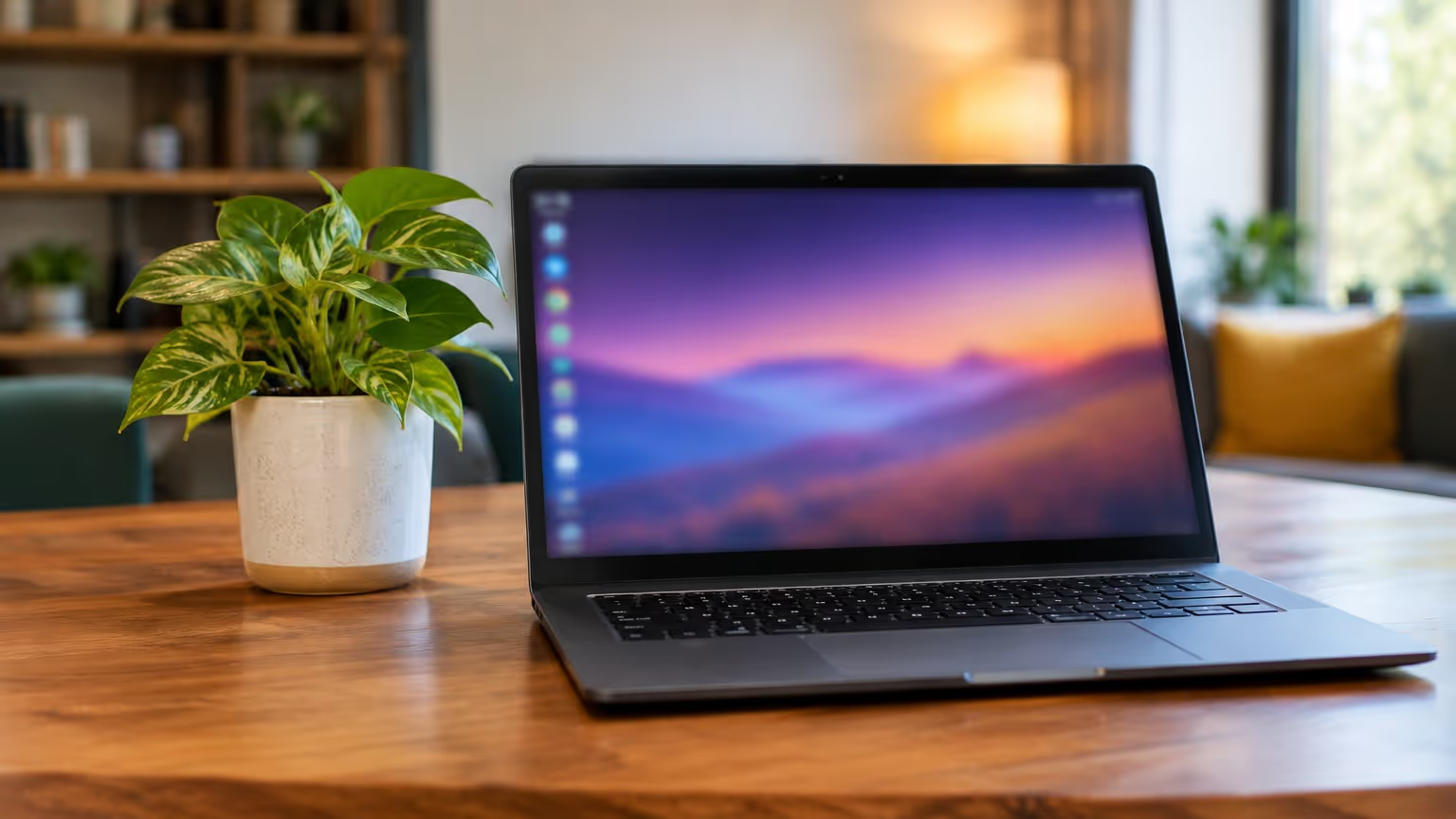
Trocar de sistema operacional dá um frio na barriga. Você cresceu ouvindo que o Windows é o padrão, que o Mac é caro e que Linux é coisa de programador com barba e terminal verde. Só que essa imagem ficou velha. Hoje o Linux está no seu celular Android, no roteador da sua casa, na smart TV e em boa parte dos servidores que fazem a internet rodar. Ele deixou de ser um bicho de sete cabeças faz tempo, mas o mito continua vivo.
O problema raramente é técnico. A maioria das pessoas que trava na hora de experimentar Linux trava por medo de quebrar o computador, perder arquivos ou não conseguir voltar atrás. Esse medo faz sentido para quem nunca mexeu, mas ele some rápido quando você entende como o sistema funciona e quais são os caminhos seguros para testar sem risco.
Este texto é para quem quer começar de verdade, sem jargão exagerado e sem promessa mirabolante. Vamos falar do que é o Linux na prática, por que ele assusta tanto, como escolher uma distribuição, como testar sem instalar nada, o que muda no dia a dia, quais são os primeiros passos depois da instalação e como pedir ajuda quando algo trava. No fim, você vai ter um mapa claro, não uma enciclopédia.
O que é Linux, afinal, sem enrolação
Linux é o núcleo de um sistema operacional. Ele conversa com o processador, a memória, o disco e os periféricos. Só que o núcleo sozinho não faz nada de útil para você. Quem monta tudo em cima dele são as distribuições. Uma distribuição junta o núcleo Linux com programas, uma área de trabalho visual, gerenciador de pacotes e um time que organiza tudo isso.
É por isso que existem tantos “Linux” diferentes. Ubuntu, Fedora, Mint, Debian, Pop!_OS, Manjaro, Zorin. Todos compartilham o mesmo núcleo, mas cada um escolhe um jeito de organizar a experiência. É parecido com a diferença entre marcas de carro. O motor é parecido, mas o painel, os bancos e a concessionária mudam.
Outra confusão comum é achar que Linux é um programa que você instala como o Word. Não é. É um sistema inteiro, que substitui o Windows ou o macOS no computador. Você não roda Linux dentro do Windows, a não ser que use uma máquina virtual ou o subsistema da Microsoft, que são atalhos úteis mas não a experiência completa.
O que mais atrai no Linux é o controle. Você decide o que instala, o que roda no fundo e como o sistema se comporta. Não tem propaganda no menu iniciar, não tem atualização forçada no meio do trabalho, não tem programa pedindo reinicialização toda semana. Em troca, você precisa ter um pouco mais de curiosidade. Nada absurdo, mas é uma troca real.
Por que o Linux parece assustador para quem vem do Windows
O primeiro susto é o terminal. A tela preta com letras brancas virou símbolo de coisa complicada. Só que o terminal é só uma forma de pedir coisas por texto. Você não precisa usá-lo para navegar, ver vídeo, editar foto ou escrever documento. Ele existe e é poderoso, mas é opcional no começo. Muita gente usa Linux por anos e só abre o terminal de vez em quando.
O segundo susto é a ideia de que nada funciona. Isso era verdade há uns quinze anos. Hoje a situação é bem diferente. Navegadores, pacote de escritório, player de vídeo, editor de imagem, ferramentas de programação e jogos rodam bem. O que ainda dá dor de cabeça são programas muito específicos de nicho, tipo alguns softwares de engenharia, contabilidade ou plugins de Adobe. Se você depende de um programa desses para trabalhar, precisa checar antes.
O terceiro susto é o medo de perder tudo. Essa é a preocupação mais razoável e a mais fácil de resolver. Você não precisa apagar o Windows para testar Linux. Dá para rodar o sistema a partir de um pendrive, sem tocar no disco, só para sentir como é. E se decidir instalar de verdade, dá para manter os dois sistemas no mesmo computador e escolher qual usar na hora de ligar.
Tem também o medo social. A pessoa imagina que vai virar motivo de piada se perguntar algo básico em fórum. Isso existe, infelizmente, mas as comunidades em português melhoraram muito. Basta escolher bem onde perguntar e descrever o problema com calma.
Como escolher uma distribuição sem cair em paralisia
Existe uma piadinha antiga. A primeira pergunta de quem quer começar no Linux é qual distribuição usar. A resposta costuma ser outra pergunta. Para que você usa o computador. Isso não é enrolação, é o ponto central.
Se você quer o caminho mais tranquilo, com muita documentação em português, fórum cheio e atualizações previsíveis, Ubuntu e Linux Mint são apostas seguras. O Mint é especialmente amigável para quem vem do Windows, com menu parecido e tudo no lugar. O Ubuntu tem a vantagem de ser o mais citado em tutoriais, então qualquer problema que você tiver provavelmente já foi resolvido por alguém.
Se você tem um notebook um pouco mais antigo, com pouca memória, vale olhar o Lubuntu, o Xubuntu ou o Mint na versão Xfce. Eles usam menos recursos e deixam a máquina mais leve. Se o seu computador é novo e você quer algo bonito e fluido, Pop!_OS e Fedora são boas opções. Se você tem curiosidade técnica e não se importa de ler um pouco mais, Manjaro e Debian abrem outras portas.
O erro clássico é passar semanas comparando distribuições e nunca instalar nenhuma. Todas as opções acima servem para começar. A diferença entre elas é menor do que parece no primeiro mês. Escolha uma, teste, e se não gostar, troque. Trocar de distribuição é chato, mas é possível, e você não vai perder seus arquivos pessoais se eles estiverem salvos em nuvem ou em um HD externo.
Um detalhe prático. Antes de baixar qualquer coisa, veja se o seu Wi-Fi, a placa de vídeo e a impressora funcionam bem naquela distribuição. Isso costuma estar descrito em fóruns e vídeos. Se o seu notebook é muito novo, com hardware lançado há pouco tempo, prefira distribuições com kernel mais recente, como Fedora ou as versões mais novas do Ubuntu.
Testando o Linux sem instalar nada no computador
Aqui está o passo que tira o medo de vez. Você pode rodar Linux direto de um pendrive, sem instalar, sem formatar e sem risco para o Windows. Isso se chama modo live. O sistema carrega na memória, você mexe no que quiser, e quando desliga, nada fica salvo no disco rígido.
Para fazer isso, você precisa de um pendrive de pelo menos oito gigabytes e de um programa para gravar a imagem do sistema nele. No Windows, o Rufus e o balenaEtcher são os mais usados. Você baixa o arquivo ISO da distribuição escolhida, que é basicamente a imagem do sistema, grava no pendrive e reinicia o computador dando boot por ele. Cada fabricante tem uma tecla diferente para abrir o menu de boot. Costuma ser F12, F10, F9 ou Esc. Vale pesquisar o modelo do seu computador.
Quando o sistema abrir, você vai perceber que ele é mais lento do que o normal. Isso é esperado, porque tudo está rodando a partir do pendrive. Mesmo assim, dá para navegar na internet, abrir planilhas, ver vídeos e mexer nos menus. É a melhor forma de sentir se a área de trabalho combina com você.
Aproveite o modo live para testar o que importa. Veja se o Wi-Fi conecta, se o som sai, se a webcam funciona, se a impressora é reconhecida, se o touchpad responde bem. Se algo falhar aqui, provavelmente vai falhar depois de instalar também. Melhor descobrir antes. Se tudo funcionar, aí sim vale considerar a instalação definitiva.
O que muda no dia a dia depois de instalar
A primeira diferença é a forma de instalar programas. No Windows você baixa um executável do site e clica em avançar várias vezes. No Linux você usa o gerenciador de pacotes, uma loja de aplicativos central. Você procura o programa, clica em instalar e ele baixa de um repositório confiável. Isso evita sites cheios de propaganda e instaladores falsos. É uma das melhores partes da experiência.
A segunda diferença é a atualização. No Linux você atualiza o sistema inteiro de uma vez, incluindo os programas. Não precisa ficar caçando atualização de cada aplicativo. E você decide quando fazer. Nada reinicia sozinho no meio do expediente.
A terceira é a organização de arquivos. A estrutura de pastas é diferente. Em vez de C:, você tem uma raiz representada por uma barra, e dentro dela pastas como home, etc, usr e var. Parece estranho no começo, mas você quase não precisa mexer nisso. Seus arquivos pessoais ficam na sua pasta de usuário, dentro de home. É ali que você vai viver.
A quarta é a compatibilidade com programas. Muitos programas que você usa têm versão para Linux, como Firefox, Chrome, LibreOffice, VLC, GIMP, Spotify e Telegram. Outros rodam via navegador, como Google Docs e pacotes online. Alguns programas do Windows podem rodar com uma camada de compatibilidade chamada Wine, mas nem sempre funciona bem. Vale testar caso a caso.
A quinta diferença é a comunidade. Você vai depender mais de fóruns, grupos e documentação do que de suporte oficial. Isso assusta no início, mas costuma ser uma vantagem. As respostas vêm de gente que usa o sistema todos os dias e conhece os problemas de verdade.
Primeiros passos depois de instalar
Quando o sistema abre pela primeira vez, a tentação é sair instalando tudo. Vá com calma. Comece conectando a internet e rodando as atualizações. Isso garante que você está com as versões mais recentes dos pacotes e evita problemas conhecidos.
Depois, configure o básico. Ajuste o fuso horário, o idioma, o teclado e o layout da área de trabalho. Se você usa dois monitores, configure agora. Se usa impressora, adicione. Essas pequenas coisas fazem o sistema parecer seu e reduzem a sensação de estranheza.
Instale os programas que você mais usa no dia a dia. Navegador, pacote de escritório, player de música e vídeo, cliente de e-mail, ferramenta de captura de tela. Faça isso pelo gerenciador de pacotes, não baixando arquivos soltos pela internet. É mais seguro e mais fácil de manter.
Configure o backup. Esse passo é chato e é o mais importante. Use um serviço de nuvem, um HD externo ou os dois. O Linux tem ferramentas boas de backup, mas você não precisa complicar. Uma pasta sincronizada com a nuvem já resolve boa parte do risco.
Aprenda alguns comandos básicos de terminal, só para não ter medo. Saber listar arquivos, mudar de pasta, copiar, mover e instalar pacote já ajuda muito. Não precisa virar especialista. É como saber trocar um pneu. Você não faz isso todo dia, mas é bom saber.
Um roteiro prático para os primeiros trinta dias
-
Semana 1. Escolha uma distribuição amigável, grave o pendrive e rode no modo live. Teste Wi-Fi, som, vídeo e impressora. Não instale nada ainda.
-
Semana 2. Instale em dual boot, mantendo o Windows. Use o Linux para tarefas leves. Navegador, e-mail, texto e vídeo. Anote o que funcionou e o que deu errado.
-
Semana 3. Migre seus arquivos pessoais para a nuvem ou HD externo. Configure o backup no Linux. Instale os programas que você mais usa e ajuste o ambiente ao seu gosto.
-
Semana 4. Comece a usar o Linux para o trabalho ou estudo, aos poucos. Se algo travar, pesquise antes de desistir. A maioria dos problemas tem solução simples e documentada.
-
Dia 30. Avalie com calma. Você consegue fazer tudo o que precisa. Se sim, considere remover o Windows ou manter os dois. Se não, tudo bem voltar atrás. O importante é ter testado.
Esse roteiro evita o erro mais comum, que é tentar migrar tudo de uma vez no primeiro dia e se frustrar com qualquer detalhe fora do lugar. A transição funciona melhor quando é gradual e quando você mantém uma rede de segurança.
Onde buscar ajuda e como perguntar direito
As comunidades em português são o melhor ponto de partida. Fóruns como o Ubuntu Brasil, grupos no Telegram e no Discord, e canais no YouTube com tutoriais passo a passo ajudam muito. O Reddit também tem comunidades ativas, embora em inglês. A documentação oficial de cada distribuição costuma ser bem feita, mesmo que assuste no começo.
Na hora de perguntar, seja específico. Diga qual distribuição e versão você usa, qual é o hardware, o que você tentou fazer, o que aconteceu e qual mensagem de erro apareceu. Cole o texto do erro, não uma foto tremida da tela. Quem ajuda costuma ser paciente, mas ninguém consegue adivinhar o problema com pouca informação.
Evite a armadilha de seguir tutoriais aleatórios sem entender o que está sendo feito. Muitos comandos copiados da internet podem piorar a situação. Prefira fontes confiáveis e, se um comando parecer estranho, pesquise antes de rodar. O terminal é poderoso e não perdoa descuido.
Uma dica que vale ouro. Antes de mudar qualquer configuração importante, anote o que você fez. Um caderno simples ou um arquivo de texto resolve. Quando algo quebrar, você sabe o que desfazer. Isso economiza horas de dor de cabeça.
Erros comuns de quem está começando
O primeiro erro é escolher uma distribuição difícil só porque alguém disse que é “a melhor”. Arch Linux é ótimo, mas não é para o primeiro mês. Comece pelo caminho mais fácil e vá complicando quando tiver vontade.
O segundo é não fazer backup antes de instalar. Parece óbvio, mas muita gente pula essa etapa e se arrepende. Salve seus arquivos em dois lugares diferentes. Fotos, documentos e trabalhos não têm preço.
O terceiro é desistir no primeiro problema. Linux exige um pouco de paciência no início. Às vezes um ajuste simples resolve. Pesquise, pergunte, tente de novo. A curva de aprendizado existe, mas ela é mais curta do que parece.
O quarto é tentar imitar o Windows no Linux. Querer que tudo funcione exatamente igual gera frustração. Aceite que algumas coisas mudam e que, em muitos casos, mudam para melhor. Dê tempo ao sistema e a você.
O quinto é ignorar a segurança. Linux é seguro por padrão, mas não é mágico. Use senhas boas, mantenha o sistema atualizado e evite instalar pacotes de fontes duvidosas. O bom senso vale em qualquer sistema.
Vale a pena começar hoje
O Linux deixou de ser um projeto de nicho para virar uma alternativa madura. Para quem usa o computador para navegar, estudar, escrever, programar, editar foto e vídeo, a experiência é boa e estável. Para quem depende de softwares muito específicos de Windows, pode não ser o momento. Não existe resposta única, existe adequação ao seu uso.
O mais importante é perder o medo. Você não precisa ser técnico para usar Linux. Precisa de curiosidade, paciência e disposição para aprender aos poucos. O pendrive no modo live é o primeiro passo, e ele não custa nada além do tempo de baixar o arquivo.
Comece pequeno, mantenha o Windows por perto se quiser, e vá descobrindo no seu ritmo. Se em algum momento parecer complicado demais, volte atrás sem culpa. O objetivo não é virar especialista, é usar a ferramenta que faz sentido para você. E o Linux, hoje, faz sentido para muita gente. Talvez faça para você também.
Publicado em: 8 de set de 2026 · Modificado em: 6 de out de 2026
