
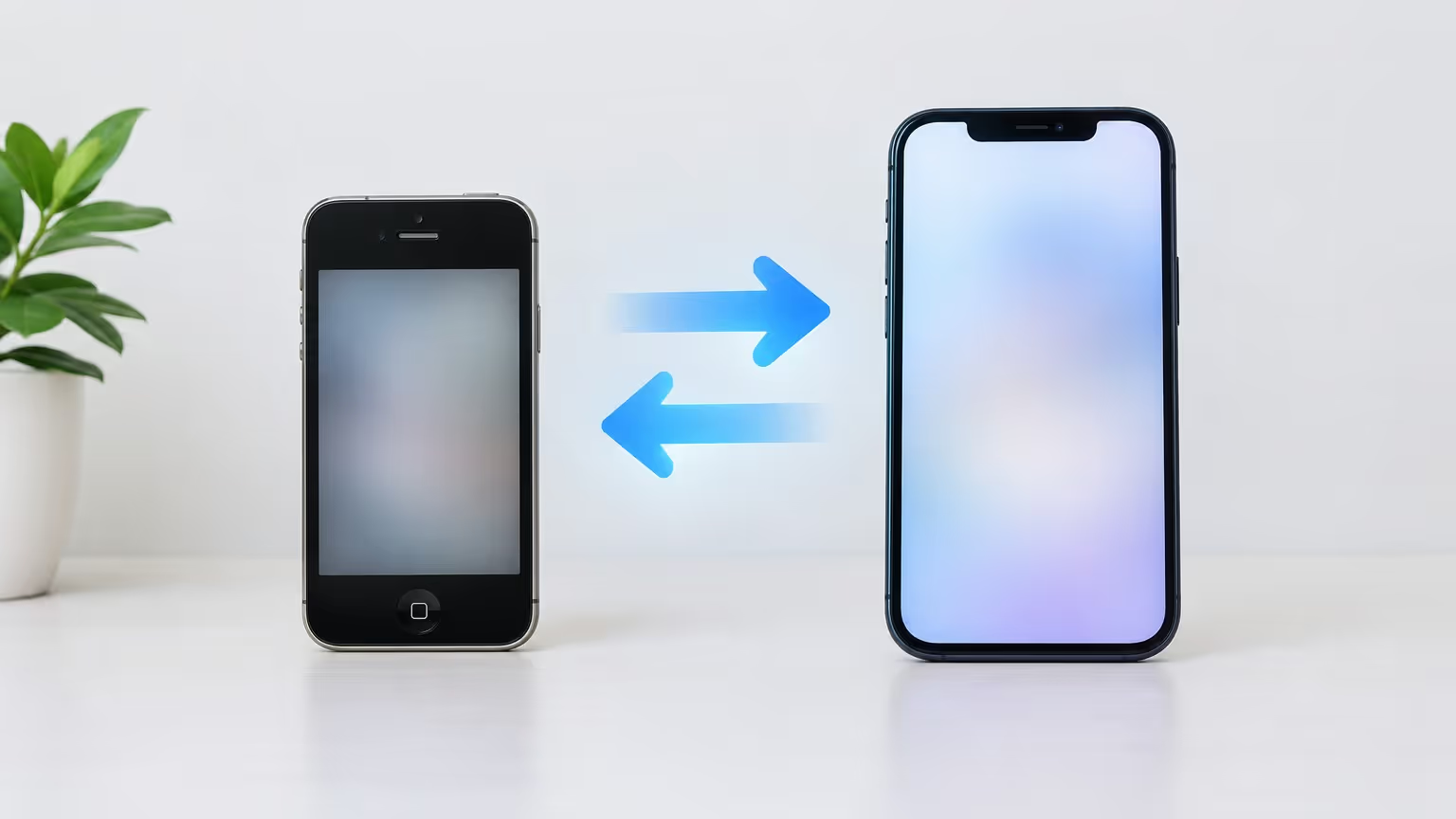
Trocar de celular deixou de ser um evento raro. Hoje é comum aproveitar uma promoção da operadora, uma Black Friday ou um aparelho intermediário que resolve bem o dia a dia. E junto com a caixa nova vem o friozinho na barriga. Será que as fotos dos últimos cinco anos vão passar? E as conversas do WhatsApp? E o aplicativo do banco que exige mil configurações?
A boa notícia é que o processo ficou muito mais simples do que na época dos cartões de memória e cabos proprietários. Android e iPhone têm ferramentas próprias de migração, e a maioria dos aplicativos já pensa na troca de aparelho. A má notícia é que confiar no “vai que dá certo” costuma custar caro. Quem já perdeu conversa antiga ou viu a galeria chegar pela metade sabe bem.
O segredo está na ordem certa. Fazer backup antes de mexer no celular velho, entender o que cada ferramenta copia de verdade e só então apagar os dados do antigo. Parece burocrático, mas leva uma tarde e evita meses de arrependimento. Este guia cobre o caminho completo, do primeiro backup até decidir o que fazer com o aparelho que ficou para trás.
Antes de tudo, descubra o que realmente importa sair do aparelho velho
A pergunta que quase ninguém faz é a mais importante. O que exatamente você não pode perder? Quando a gente para para listar, a resposta muda. Tem coisa insubstituível, tem coisa só conveniente e tem coisa que a gente nem lembra que existe.
O grupo insubstituível costuma ser menor do que parece. Fotos e vídeos pessoais, conversas específicas de WhatsApp, documentos digitalizados, contatos, histórico de mensagens de trabalho, autenticadores de dois fatores, áudios que você gravou e nunca subiu para lugar nenhum. Esse é o núcleo duro. Se tudo isso passar, o resto se resolve.
O grupo conveniente é maior. Aplicativos de banco, redes sociais, streaming, jogos, apps de transporte, carteira digital. Tudo isso se reinstala em minutos e se configura de novo com login e senha. Chato, mas não é perda. O terceiro grupo, o esquecido, é onde mora a surpresa. Aquele app de notas que você usava em 2022, o caderno de receitas salvo em um aplicativo obscuro, o histórico de um app de corrida. Vale dar uma olhada na tela inicial e na gaveta de aplicativos antes de formatar.
Uma dica prática. Abra a galeria do celular velho e veja as pastas. Muita gente descobre que tem três mil fotos salvas no aparelho e outras tantas presas em conversas de WhatsApp, Telegram ou Direct do Instagram. Essas imagens não aparecem na galeria comum e são justamente as que somem com mais facilidade. Vale exportar cada conversa importante separadamente ou salvar as mídias que interessam.
Também é hora de conferir o espaço em nuvem. Google Fotos, iCloud, Google Drive, OneDrive, Dropbox. Veja quanto você tem disponível e quanto está ocupado. Se o plano gratuito já está estourado, o backup vai falhar no meio do caminho, e é aí que as pessoas perdem arquivo sem perceber. Resolver isso antes economiza dor de cabeça.
Backup na nuvem, o caminho mais confortável para a maioria
Para quem usa Android com conta Google, o backup do sistema é bem completo. Ele guarda contatos, calendário, senhas do navegador Chrome, histórico de chamadas, configurações de Wi-Fi, lista de aplicativos instalados e, dependendo do aparelho, até as mensagens de SMS. O que ele não guarda por padrão é o conteúdo interno de vários aplicativos, como conversas de WhatsApp e jogos com progresso salvo localmente.
No iPhone, o backup do iCloud faz algo parecido, com a vantagem de incluir dados de saúde, ajustes de acessibilidade e mensagens do iMessage. O ponto de atenção é o espaço. Cinco gigabytes gratuitos acabam rápido, e aí a pessoa precisa decidir entre pagar por mais armazenamento ou fazer o backup pelo computador.
O backup na nuvem tem uma vantagem enorme. Você não precisa de cabo, não precisa de computador e pode fazer isso na véspera da troca, deitado no sofá. A desvantagem é a dependência da internet. Uma conexão instável pode fazer o processo travar no meio, e muitas vezes o celular só avisa que falhou quando você já está com o aparelho novo na mão.
Se for usar esse caminho, faça o backup com o celular na tomada e conectado a um Wi-Fi que você confia. De preferência durante a noite, quando ninguém está usando a rede. Confira depois se a data do último backup é realmente a de hoje. Já vi gente jurando que tinha backup em dia e descobrir, na hora da restauração, que o último era de dois meses antes.
Backup local, o plano B que muita gente subestima
Fazer backup pelo computador parece coisa de outra época, mas continua sendo o método mais confiável quando o volume de dados é grande. Um celular com centenas de vídeos e milhares de fotos pode levar horas para subir para a nuvem e falhar várias vezes no processo. Pelo cabo, a cópia é direta e você enxerga o que está sendo transferido.
No Android, a forma mais simples é conectar o aparelho ao computador por USB e copiar manualmente as pastas DCIM, Pictures, Downloads, Documents e a pasta de áudios do WhatsApp. Isso garante que os arquivos brutos estejam em algum lugar seguro, independentemente do que aconteça com a conta Google. No iPhone, o iTunes ou o Finder do Mac fazem o backup completo, incluindo mensagens e configurações, mas em um formato que só serve para restaurar em outro iPhone.
Vale considerar também um HD externo ou um pendrive com entrada USB-C ou Lightning, se o seu celular aceitar. Existem modelos que funcionam direto no aparelho, sem computador no meio. Você pluga, escolhe o que quer copiar e pronto. É uma solução prática para quem tem muita foto e vídeo e não quer depender de internet.
Um cuidado importante com backup local. Não deixe os arquivos apenas em uma pasta no computador sem nenhuma cópia. Se o computador der problema, você perde o celular e o backup de uma vez. O ideal é ter pelo menos duas cópias, em lugares diferentes. Nuvem mais HD externo, ou HD externo mais pendrive guardado em outro lugar. Parece exagero até o dia em que acontece.
WhatsApp, o campeão de preocupação na hora da troca
Se tem um aplicativo que tira o sono de quem troca de celular, é o WhatsApp. Anos de conversa, fotos de família, áudios de filhos pequenos, grupos de trabalho. Perder isso dói de verdade.
O WhatsApp tem uma ferramenta própria de transferência. No Android, você pode migrar o histórico para um iPhone e vice-versa usando um cabo e o recurso oficial de transferência entre sistemas. Dentro do mesmo sistema, o caminho mais comum é restaurar o backup do Google Drive ou do iCloud no aparelho novo, durante a configuração inicial do aplicativo. Esse momento é decisivo. Se você pular a etapa de restauração, o WhatsApp abre vazio, e não tem como voltar atrás depois sem reinstalar tudo.
No Android, o backup do WhatsApp vai para o Google Drive e não consome o espaço da sua conta comum, pelo menos até certo ponto. No iPhone, ele ocupa o iCloud normalmente, o que costuma apertar o plano gratuito. Vale conferir antes se o backup está ativo, se a frequência está como diária e se o último backup foi concluído com sucesso. O aplicativo mostra isso nas configurações, na área de conversas e backup.
Um detalhe que pega muita gente. O backup do WhatsApp não inclui os arquivos de mídia que você recebeu e apagou depois. Se você apagou uma foto no ano passado e quer recuperá-la no celular novo, não vai conseguir. O backup guarda o estado atual das conversas, não um histórico de tudo que já passou por ali. Por isso, se existe alguma mídia importante, salve na galeria ou em outro lugar antes.
Outro ponto. O backup do WhatsApp no Google Drive tem um limite de tamanho que varia conforme o plano e a conta. Contas gratuitas têm um teto, e quando o backup passa disso, ele pode falhar silenciosamente. Confira o tamanho do backup e o espaço disponível. Se estiver no limite, talvez valha exportar conversas individuais como arquivo e guardar em outro lugar.
Contatos, calendário, senhas e autenticadores
Esses são os itens que a gente esquece até precisar. Contatos quase sempre vêm junto com a conta Google ou iCloud, desde que estejam sincronizados. Vale conferir antes de trocar. Abra a agenda do celular velho e veja se os contatos estão salvos na conta e não no aparelho. Contato salvo localmente não sobe para a nuvem e some na troca.
O calendário segue a mesma lógica. Compromissos salvos na conta Google ou no iCloud aparecem automaticamente no aparelho novo. Compromissos salvos localmente, nem sempre. Confira os dois aplicativos antes.
Senhas são um capítulo à parte. Se você usa o gerenciador de senhas do Google, do iCloud ou algum aplicativo específico, ele sincroniza sozinho, desde que você faça login na mesma conta. O problema é quem guarda senha no bloco de notas ou na cabeça. Anote tudo antes, em um lugar seguro. Lembrar de trinta senhas na hora da configuração é pedir para travar.
Os autenticadores de dois fatores merecem atenção especial. Aplicativos como Google Authenticator, Microsoft Authenticator e Authy guardam códigos que você vai precisar para entrar nas contas. Se você trocar de celular sem transferir esses códigos, pode ficar trancado para fora das próprias contas. O Google Authenticator tem uma função de transferência que exporta as contas para outro aparelho. Outros aplicativos exigem backup na nuvem ou reconfiguração individual. Faça isso com calma, com o celular velho ainda funcionando e em mãos.
Uma dica prática. Antes de desligar o celular antigo, faça login nas contas principais no aparelho novo e teste os códigos de dois fatores. Só depois de confirmar que tudo funciona, siga para a próxima etapa. Assim você evita o pesadelo de ficar sem acesso a banco e e-mail ao mesmo tempo.
Aplicativos de banco, carteiras digitais e outros sistemas
Aplicativos de banco costumam ser os mais chatos na troca. Muitos exigem reativação do dispositivo, reconhecimento facial, confirmação por SMS ou até visita à agência. Isso varia de banco para banco e de conta para conta. O ideal é fazer a transição em um dia útil, com tempo, e com o celular antigo ainda funcionando para receber os códigos de confirmação.
Carteiras digitais como Google Wallet e Apple Wallet têm regras próprias. Cartões cadastrados podem precisar ser adicionados de novo no aparelho novo, e alguns bancos exigem confirmação por telefone. Não é difícil, mas dá trabalho. Vale fazer isso antes de sair de casa precisando pagar algo.
Aplicativos de transporte, delivery e streaming exigem apenas login. Não têm segredo. Jogos são o ponto sensível, porque muitos salvam o progresso apenas no aparelho. Se o jogo não tiver login com conta própria, como Facebook, Google Play Games ou Game Center, o progresso pode não ser transferido. Nesse caso, não tem muito o que fazer além de aceitar que vai começar de novo.
Também vale lembrar dos aplicativos que exigem token físico ou confirmação por outro dispositivo. Alguns bancos e corretoras usam o celular antigo como segundo fator. Se você desligar o antigo antes de configurar tudo no novo, pode ficar sem acesso. Faça a transição com os dois aparelhos ligados e conectados à internet.
Passo a passo para a transferência dar certo
Aqui vai um roteiro na ordem que costuma funcionar melhor. Adapte conforme o seu caso, mas não pule etapas.
-
Faça backup completo no celular antigo. Nuvem e, se possível, também cópia local no computador ou em um HD externo.
-
Confira a data e o tamanho do último backup. Se falhou, refaça antes de seguir.
-
Exporte as conversas importantes do WhatsApp e salve as mídias que você não quer perder.
-
Transfira os códigos do autenticador de dois fatores para o aparelho novo ou guarde os códigos de recuperação em local seguro.
-
Anote as senhas que não estão em gerenciador, ou confirme que o gerenciador está sincronizado.
-
Ligue o celular novo e faça a configuração inicial escolhendo restaurar backup. Não pule essa etapa.
-
Instale os aplicativos essenciais primeiro. Banco, e-mail, mensagens, autenticador, carteira digital.
-
Teste cada um. Faça login, confirme dois fatores, envie uma mensagem, abra o app do banco.
-
Confira a galeria, os contatos, o calendário e o WhatsApp no aparelho novo.
-
Só depois de confirmar que tudo está no lugar, apague os dados do celular antigo.
Esse último passo é o mais esquecido e um dos mais importantes. Antes de vender, doar ou guardar o aparelho velho, faça a redefinição de fábrica. Isso apaga suas contas, seus arquivos e suas senhas. Se o aparelho for para outra pessoa, isso protege você. Se for ficar guardado, também evita surpresa caso alguém tenha acesso.
O que fazer com o celular antigo e os erros que custam caro
Depois que tudo passou, você tem um aparelho usado nas mãos. Pode vender, doar, trocar na compra do novo, guardar como reserva ou reciclar. Se for vender, a redefinição de fábrica é obrigatória. Confira também se o aparelho não está vinculado à sua conta Google ou iCloud, porque isso pode bloquear o próximo dono. Desvincule antes de entregar.
Se for guardar como reserva, vale deixá-lo carregado pela metade e desligado, em um lugar seco. Bateria totalmente descarregada por meses pode estragar, e bateria cheia demais também não é ideal. Meia carga é o ponto.
Sobre os erros que aparecem com mais frequência. O primeiro é confiar em backup que nunca foi testado. Backup só é backup quando você confirma que restaurou e os arquivos estão lá. O segundo é apagar o celular antigo antes de confirmar que tudo chegou no novo. O terceiro é esquecer os autenticadores e ficar trancado para fora das contas. O quarto é não conferir o espaço na nuvem antes de começar. E o quinto, talvez o mais comum, é deixar para fazer tudo na pressa, no dia em que o celular novo chegou.
Reserve uma tarde ou uma noite para isso. Com o celular velho funcionando, o novo na mão, internet estável e paciência. Feito com calma, a troca vira um processo tranquilo, quase chato. E você termina o dia com tudo no lugar, sem ter perdido aquela foto que não tem preço.
O hábito que protege você na próxima troca
Transferir tudo para um celular novo não exige conhecimento técnico avançado. Exige método. Fazer backup, conferir, restaurar, testar e só então apagar o antigo. Cada etapa protege você de um tipo diferente de perda. Quem segue a ordem raramente se arrepende. Quem pula etapa geralmente descobre o problema tarde demais, quando o celular antigo já foi formatado ou vendido.
Se ficar alguma dúvida no meio do caminho, a regra é simples. Não apague nada enquanto não tiver certeza de que a cópia está no novo aparelho e funcionando. Na dúvida, mantenha os dois celulares ligados por alguns dias, até sentir que tudo migrou. E aproveite para criar um hábito. Backup automático ativo, senhas em gerenciador, autenticador sincronizado. Assim, a próxima troca vai ser ainda mais tranquila do que esta.
Publicado em: 11 de set de 2026 · Modificado em: 6 de out de 2026
