
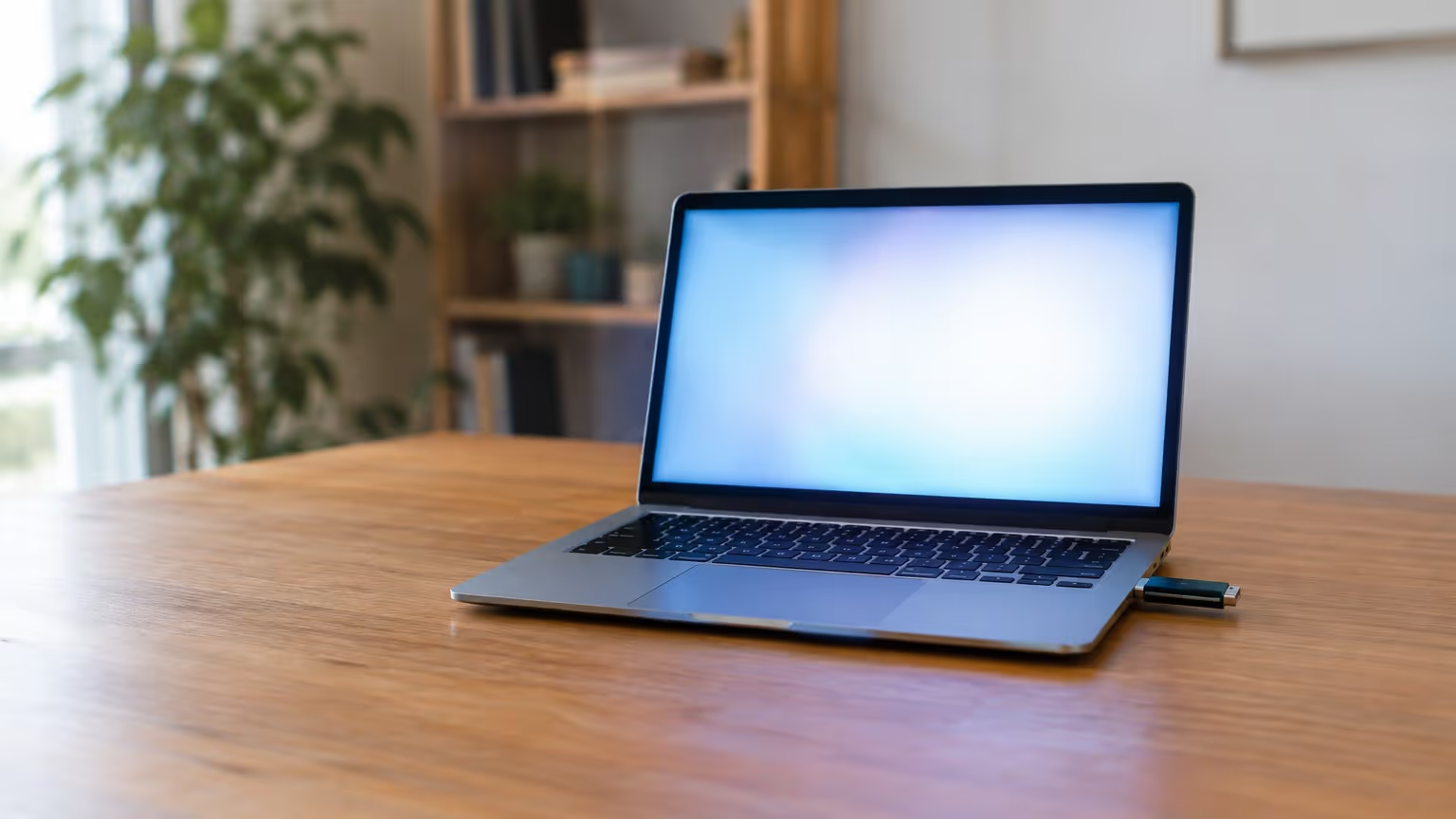
Formatar o computador é uma daquelas tarefas que parecem assustadoras até você fazer a primeira vez. Depois que pega o jeito, vira só mais um procedimento de manutenção, tipo trocar o óleo do carro ou limpar a caixa d’água. A diferença é que, no computador, o risco de perder algo importante é real, então vale entender bem o processo antes de sair clicando em “avançar”.
A formatação serve para várias situações. O computador está lento demais, cheio de programas que você nem lembra que instalou, com vírus que nenhum antivírus resolve, ou simplesmente você quer começar do zero para vender a máquina ou passar para outra pessoa. Em todos esses casos, o caminho é parecido, mas os cuidados mudam um pouco.
Neste guia, você vai ver o passo a passo completo, desde o backup até a instalação dos drivers e programas básicos. A ideia é que você consiga fazer tudo sozinho, com calma, entendendo o que cada etapa significa. Vamos começar pelo que precisa ser feito antes de qualquer coisa.
O que significa formatar o computador de verdade
Muita gente usa “formatar” para se referir a qualquer limpeza pesada no sistema. Mas o termo tem um significado técnico. Formatar é preparar o disco para receber um sistema de arquivos novo. Isso apaga tudo que estava gravado ali, inclusive o sistema operacional. Depois da formatação, o computador não liga mais sozinho, ele precisa de um sistema instalado para funcionar.
Existe também a reinstalação sem formatação, que é quando você instala o Windows por cima do antigo, mantendo arquivos e programas. Isso resolve alguns problemas, mas não é a mesma coisa. Se o objetivo é deixar a máquina limpa de verdade, o caminho é formatar mesmo.
Vale entender a diferença entre formatar e resetar. O Windows 10 e o Windows 11 têm uma opção de “redefinir este PC” que apaga tudo e reinstala o sistema sem você precisar de pendrive. É mais simples, mas nem sempre funciona quando o sistema está muito corrompido. A formatação tradicional com pendrive dá mais controle e costuma ser mais confiável.
Quando vale a pena formatar
Nem todo problema pede formatação. Às vezes, uma limpeza de arquivos temporários, remover programas da inicialização e desinstalar o que não usa já resolve. Se o computador está lento por falta de memória RAM ou por um disco rígido antigo, formatar não vai fazer milagre. O gargalo continua ali.
Vale considerar a formatação em alguns casos específicos. O sistema trava demais, dá tela azul com frequência, tem vírus que voltam depois de removidos, ou você está com aquele acúmulo de anos de arquivos bagunçados. Também é o caminho natural quando você troca o HD por um SSD e quer aproveitar para começar limpo.
Outro caso comum é quando você compra um computador usado ou recebe um de alguém. Formatar garante que não sobrou nada da pessoa anterior e que você está começando de um sistema confiável. Em máquinas que vão ser doadas, o mesmo vale. Ninguém quer entregar um computador com seus arquivos pessoais ainda gravados.
Se o computador é novo e veio com o sistema de fábrica, não precisa formatar. A menos que você queira remover o bloatware que vem instalado, aqueles programas de teste que ninguém pediu. Nesse caso, uma formatação limpa deixa a máquina mais leve.
Backup, a etapa que ninguém pode pular
Antes de qualquer coisa, backup. Formatar apaga tudo. Fotos, documentos, conversas salvas, senhas anotadas, favoritos do navegador, tudo vai embora. Se você não tem cópia, perdeu.
O básico é copiar seus arquivos para um HD externo, um pendrive grande ou para a nuvem. Google Drive, OneDrive e Dropbox funcionam bem para documentos e fotos. Para volumes grandes, o HD externo é mais prático. Verifique se a cópia foi feita mesmo, abrindo algumas pastas no destino. Não confie só na impressão de que “deve ter ido”.
Além dos arquivos óbvios, tem coisa que a gente esquece. Favoritos do navegador, histórico de conversas do WhatsApp Web, listas de senhas salvas, configurações de e-mail no Outlook, jogos salvos em pastas escondidas. Dê uma olhada em Documentos, Imagens, Vídeos, Área de Trabalho e na pasta de Downloads. Às vezes tem coisa importante escondida ali.
Para programas, não adianta copiar as pastas de instalação. Isso não funciona. O que você precisa é das licenças e dos instaladores. Anote ou exporte as senhas dos sites que você usa, especialmente se estiverem salvas no navegador. O Chrome e o Edge permitem exportar senhas para um arquivo, mas esse arquivo fica sem proteção, então guarde com cuidado e apague depois.
Uma dica prática é fazer uma lista do que você usa no dia a dia. Navegador, pacote de escritório, programa de edição de imagem, jogos, ferramentas de trabalho. Assim, depois da formatação, você sabe o que precisa instalar de novo sem ficar lembrando aos poucos.
Escolhendo o sistema operacional e a edição certa
A maioria das pessoas vai instalar Windows, porque é o sistema que vem na maior parte dos computadores e o que roda mais programas. Mas vale pensar na versão. Windows 10 e Windows 11 são as opções atuais, e o 11 tem exigências de hardware que nem toda máquina atende, como o chip TPM e o Secure Boot. Se o seu computador é mais antigo, o Windows 10 continua funcionando bem.
Existe também a possibilidade de instalar Linux, que é gratuito e leve. Distribuições como Ubuntu, Mint e Fedora são amigáveis para quem vem do Windows. Se o computador é antigo e você só usa para navegar, escrever e ver vídeos, o Linux pode dar uma sobrevida boa. Mas se você depende de programas específicos como AutoCAD, pacote Adobe ou jogos pesados, o Windows ainda é o caminho.
Para quem usa Mac, o processo é diferente. O macOS tem uma ferramenta de recuperação que reinstala o sistema sem pendrive, e o procedimento é bem guiado. Este guia foca no Windows, que é o caso mais comum, mas os princípios de backup e cuidado valem para qualquer sistema.
Preparando o pendrive de instalação
Para instalar o Windows do zero, você vai precisar de um pendrive de pelo menos 8 GB. Ele será apagado durante o processo, então não use um que tenha arquivos importantes. O ideal é ter um pendrive só para isso, guardado depois para eventuais formatações futuras.
O próprio site da Microsoft oferece a ferramenta Media Creation Tool. Você baixa, executa e ela cria o pendrive bootável sozinha. O processo demora um pouco, porque baixa o sistema e grava no pendrive. Tenha paciência e não interrompa. Se preferir, também dá para baixar a imagem ISO e usar programas como Rufus ou Ventoy para criar o pendrive. O Rufus é bem direto e funciona bem no Windows.
Para quem vai instalar Linux, o processo é parecido. Baixe a ISO da distribuição escolhida e grave no pendrive com Rufus, Balena Etcher ou similar. O pendrive precisa ser reconhecido como bootável pela BIOS, o que esses programas fazem automaticamente.
Um detalhe importante. Se o seu computador usa apenas USB-C e o pendrive é USB-A, tenha um adaptador à mão. Parece bobo, mas é o tipo de coisa que trava o processo na hora H.
Acessando a BIOS ou o menu de boot
Para o computador iniciar pelo pendrive, você precisa entrar na BIOS ou no menu de boot. A tecla varia conforme a marca. Em notebooks Dell, costuma ser F2 ou F12. Em HP, F9 ou Esc. Em Lenovo, F12 ou Fn+F12. Em placas-mãe Asus, Del ou F2. Em Acer, F12. Na dúvida, pesquise o modelo exato do seu computador com “tecla boot” e você acha.
A diferença entre BIOS e menu de boot é simples. O menu de boot só serve para escolher de onde iniciar naquela vez. A BIOS é a tela de configurações, onde você pode mudar a ordem de boot permanentemente. Para formatar, o menu de boot já resolve. Você liga o computador e aperta a tecla repetidamente até aparecer a tela de seleção.
Se o Windows estiver funcionando, tem um atalho. No Windows 10 ou 11, vá em Configurações, Sistema, Recuperação e reinicie com a opção de inicialização avançada. De lá você consegue escolher iniciar pelo pendrive sem precisar caçar a tecla.
Em computadores mais novos com UEFI, pode ser que o pendrive apareça com dois nomes, um com “UEFI” na frente e outro sem. Prefira o que tem UEFI, que é o modo mais moderno e costuma dar menos problema.
O passo a passo da instalação
Com o pendrive pronto e o backup feito, chegou a hora. O processo é mais simples do que parece. Siga a ordem com calma.
-
Conecte o pendrive, ligue o computador e entre no menu de boot pela tecla correta.
-
Escolha o pendrive na lista. Se aparecerem duas opções, escolha a que tem UEFI.
-
Na tela de instalação do Windows, escolha idioma, formato de hora e teclado. Clique em Avançar.
-
Clique em “Instalar agora”. Se pedir chave de produto, você pode clicar em “Não tenho a chave” e ativar depois. O Windows funciona sem ativar, com algumas limitações visuais.
-
Escolha a edição. Para uso doméstico, Home basta. Para recursos de rede e criptografia mais avançados, Pro.
-
Aceite os termos e escolha “Personalizada” na tela de tipo de instalação. Essa é a opção que permite formatar.
-
Na lista de partições, apague todas as partições do disco onde vai instalar. Cuidado para não apagar o disco errado se tiver mais de um.
-
Selecione o espaço não alocado e clique em Avançar. O Windows cria as partições e começa a copiar os arquivos.
-
O computador vai reiniciar algumas vezes. Não mexa em nada até chegar à tela de configuração inicial.
-
Configure região, teclado, conta da Microsoft ou conta local, e as preferências de privacidade.
A parte das partições é a que mais assusta. Se você tem só um disco, apague todas as partições que aparecerem. Se tem dois discos, confira pelo tamanho qual é o certo. O disco onde vai o sistema costuma ser o menor, se você tem um SSD pequeno para o sistema e um HD grande para dados. Na dúvida, desconecte o disco de dados antes de começar. É mais seguro.
Depois da instalação, o que fazer primeiro
O sistema está instalado, mas ainda não está pronto para uso. A primeira coisa é conectar à internet e deixar o Windows Update rodar. Ele vai baixar atualizações de segurança e, muitas vezes, drivers importantes. Isso pode levar um tempo e reiniciar algumas vezes.
Depois, instale os drivers que faltam. A maioria vem pelo Windows Update, mas alguns específicos, como o de vídeo, vale baixar direto do site do fabricante do notebook ou da placa. Se o vídeo está com resolução estranha ou o som não funciona, provavelmente é driver faltando. O site do fabricante do seu computador tem uma página de suporte onde você digita o modelo e baixa o que precisa.
Só então comece a instalar seus programas. Navegador, pacote de escritório, antivírus, se você usa um. O Windows já vem com o Defender, que é razoável, então não precisa sair instalando qualquer coisa. Vá com calma e instale só o que você realmente usa. Cada programa a mais é peso e mais uma coisa para atualizar.
Por fim, restaure seus arquivos do backup. Copie de volta para as pastas certas e configure os programas com suas contas e preferências. Esse é o momento de conferir se nada ficou para trás. Se perceber que esqueceu algo, ainda dá tempo de recuperar do backup antes de apagar a cópia.
Checklist final antes de considerar tudo pronto
Vale revisar alguns pontos para não ter surpresa depois. Uma passada rápida por essa lista evita retrabalho.
-
Backup conferido, abrindo arquivos aleatórios para garantir que copiaram certo.
-
Senhas e favoritos exportados ou anotados em local seguro.
-
Pendrive de instalação guardado, caso precise formatar de novo.
-
Windows Update rodado até o fim, com todas as reinicializações feitas.
-
Drivers de vídeo, som e rede instalados e funcionando.
-
Programas essenciais instalados e configurados com suas contas.
-
Arquivos restaurados e organizados nas pastas certas.
-
Antivírus ativo, seja o Defender ou outro de sua preferência.
-
Chave de produto do Windows ativada, se você tiver uma.
Se algo não funcionou, respire e refaça a etapa. Formatação não é uma corrida. Na maioria dos casos, os problemas vêm de driver faltando ou de uma partição que não foi apagada direito. Refazer com calma resolve.
Erros comuns e como evitar
Um erro clássico é apagar o disco errado. Quando você tem dois discos, é fácil se confundir. A dica de desconectar o disco de dados antes da instalação evita esse problema de vez. Se não puder desconectar, confira o tamanho e o nome antes de apagar qualquer coisa.
Outro erro é não fazer backup antes. Parece óbvio, mas muita gente lembra dos documentos e esquece das fotos no celular sincronizadas, das conversas do WhatsApp ou dos jogos salvos. Faça uma varredura completa antes de começar.
Tem também o problema do pendrive que não é reconhecido. Às vezes a BIOS está em modo Legacy e o pendrive foi criado em UEFI, ou o contrário. Trocar o modo na BIOS ou recriar o pendrive com a opção certa resolve. Se o computador não dá boot de jeito nenhum, tente outra porta USB, de preferência as traseiras em desktops.
Por fim, tem a questão da ativação. Se você tinha o Windows ativado antes, a licença digital fica vinculada à conta da Microsoft ou à placa-mãe. Ao reinstalar a mesma edição, ele ativa sozinho ao conectar na internet. Se você trocou peças importantes, pode precisar reativar por telefone ou pelo suporte. Não é o fim do mundo, mas dá algum trabalho.
Formatar vale a pena quando feito com cuidado
Formatar o computador não é nenhum bicho de sete cabeças. O processo é bem documentado, as ferramentas são gratuitas e o resultado costuma ser uma máquina visivelmente mais rápida e organizada. O que separa uma formatação tranquila de uma dor de cabeça é o cuidado antes de começar, especialmente com o backup e com a identificação correta das partições.
Se você seguir o passo a passo, fizer o backup com calma e não tiver pressa na hora de apagar as partições, as chances de dar errado são pequenas. E mesmo que algo saia diferente do esperado, quase sempre dá para refazer a etapa sem grandes prejuízos. O importante é não pular o backup, nem se deixar levar pela pressa de ver o sistema novo funcionando.
Depois de formatar uma vez, você percebe que virou uma habilidade útil para a vida toda. Computador lento, vírus teimoso, máquina usada que chegou em casa, tudo isso deixa de ser um problema grande. Você sabe o caminho e sabe que dá conta.
Publicado em: 24 de set de 2026 · Modificado em: 6 de out de 2026
